
COLUMN
カーラッピングシミュレーターの導入手順|車両画像の準備から公開まで
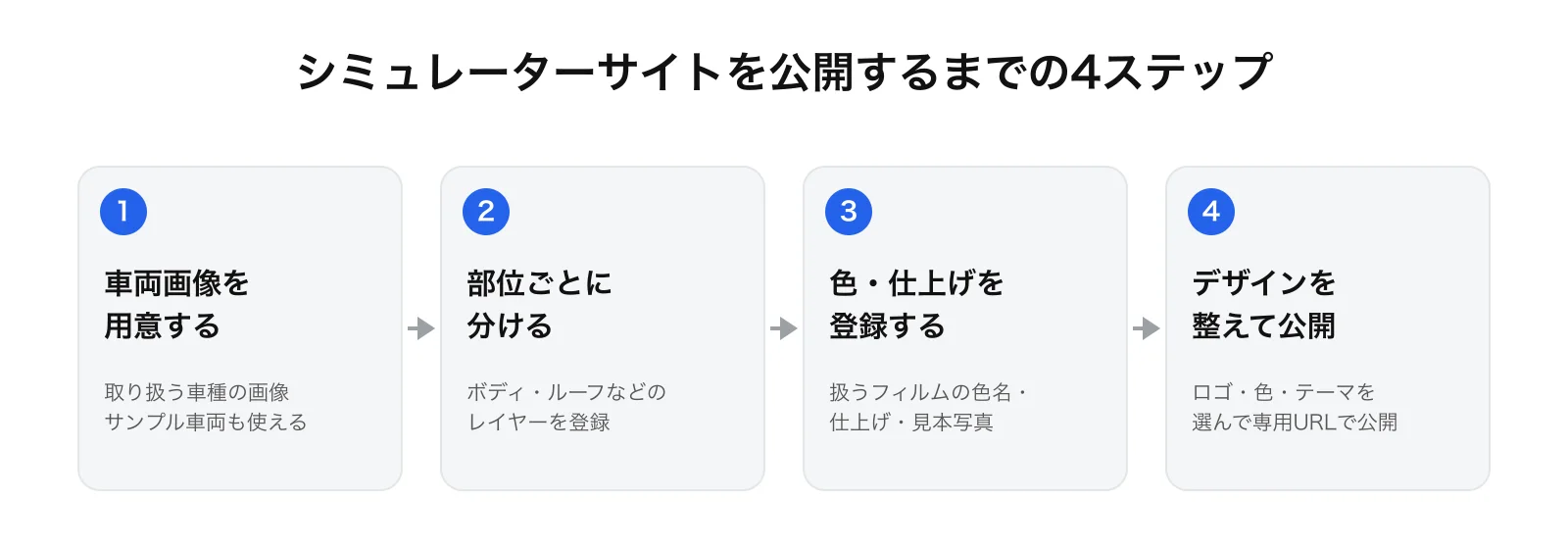
「シミュレーターは便利そうだけど、導入が大変そう」。そう感じている施工店の方も多いかもしれません。シミュレータースタジオは、システムの開発や制作会社への依頼をしなくても、管理画面だけで公開まで進められます。この記事では、車両画像の準備から公開までの流れを、実際の管理画面を使って解説します。
更新日:2026年10月21日
業務効率化・店舗システムこの記事は約2分で読めます
ステップ1:車両の画像を用意する
車両1台につき、背景を透明にした車全体の画像(PNG)と、色が変わるボディ部分だけを切り抜いた画像の2枚があれば、シミュレーターは動きます。まずは、登録不要で使えるサンプル車両で、完成形を触ってみるのがおすすめです。
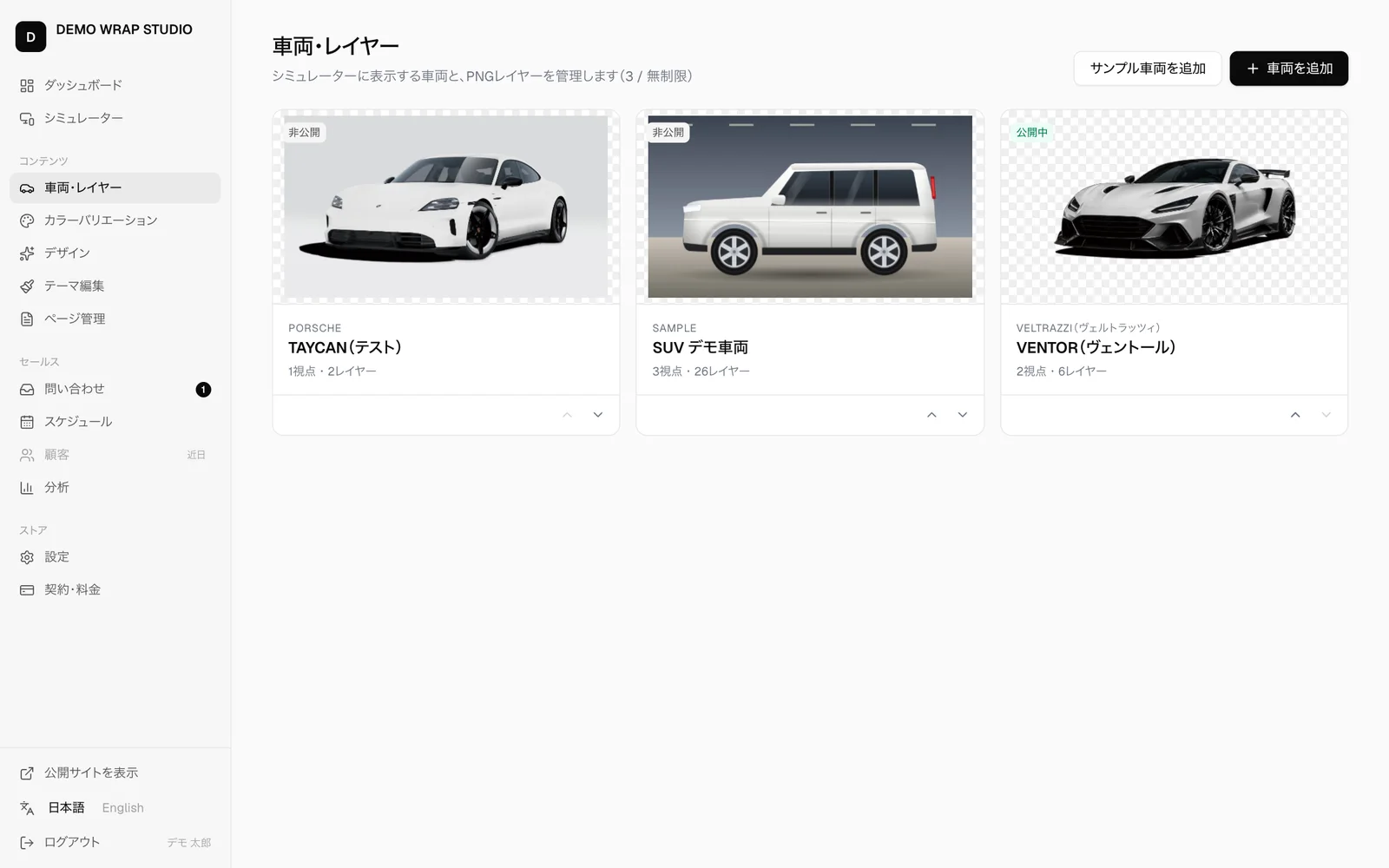
- 問い合わせや施工の多い車種から登録する
- 斜め前・斜め後ろなど、視点(ビュー)を追加できる
- 公開・非公開を車両ごとに切り替えられる
ステップ2:部位ごとにレイヤーを分ける
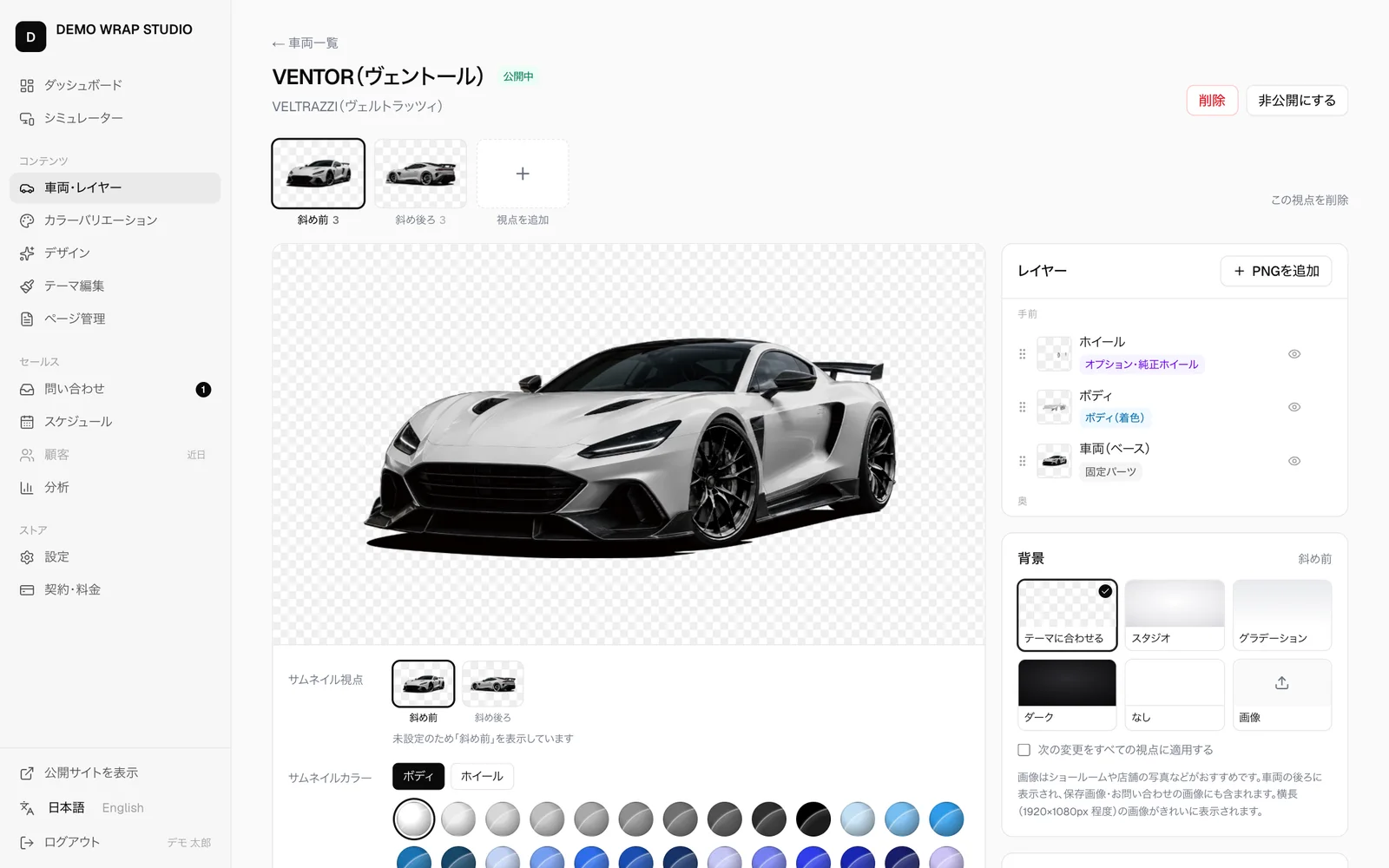
車両の画像は、色が変わるボディ、色が変わらない部品、ホイールなどのオプションといったレイヤーに分けて登録します。ルーフやボンネット、ミラーなどを別のレイヤーにしておくと、お客様が部位ごとに色を選べるようになり、ツートンや部分施工の提案に使えます。
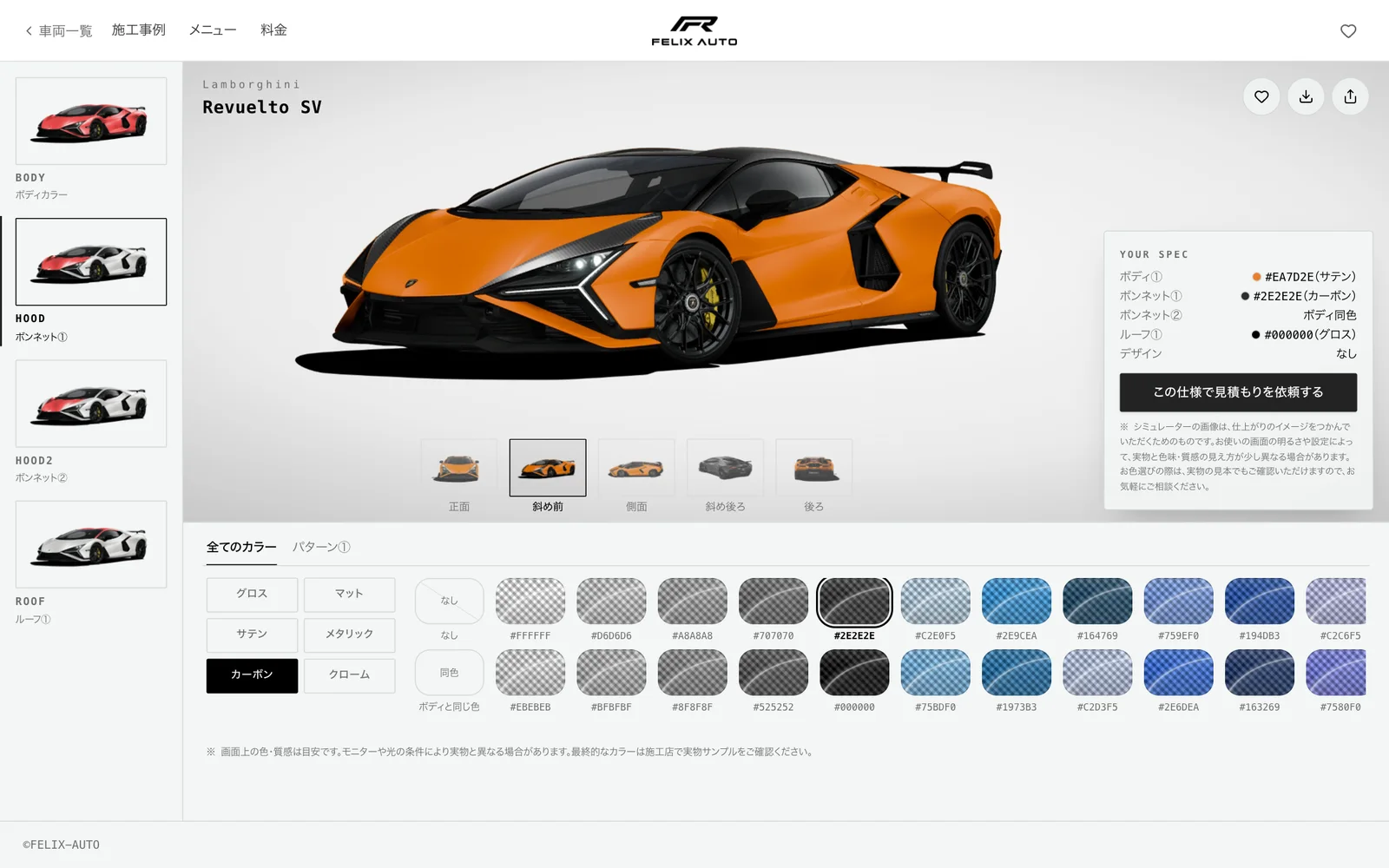
ステップ3:取り扱うフィルムの色・仕上げを登録する
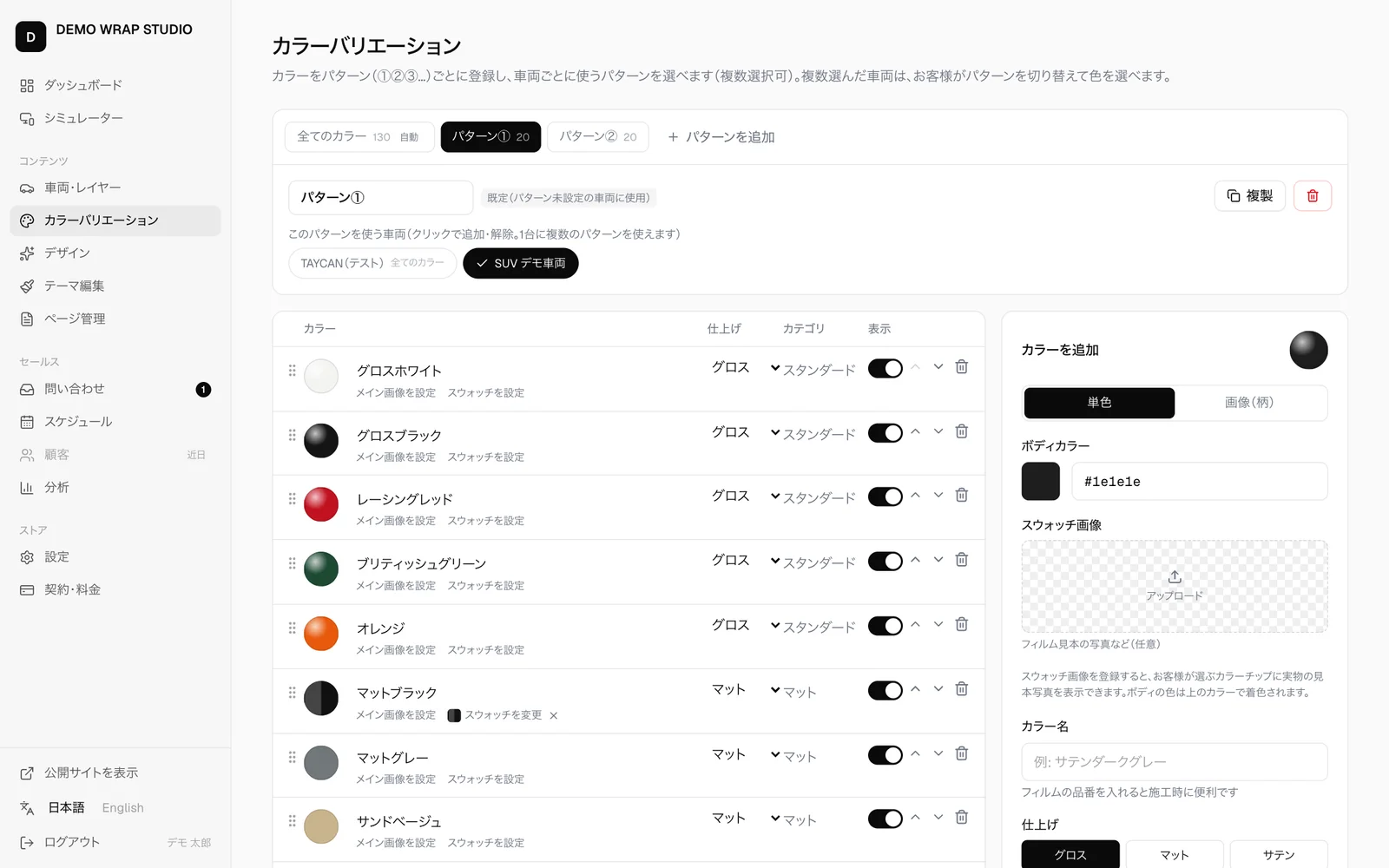
お店で扱っているフィルムの色名・仕上げ(グロス・マットなど)・品番を登録して、お店の色見本を作ります。色はパターンごとにまとめ、車両ごとに使うパターンを選べます。フィルムの見本写真をスウォッチ画像として登録すると、お客様が選ぶカラーチップに実物の写真を表示できます。
カーボン柄やカラーシフトなど、特殊フィルムの画像を使った色見本はスタンダードプラン以上で使えます。
ステップ4:デザインを整えて公開する
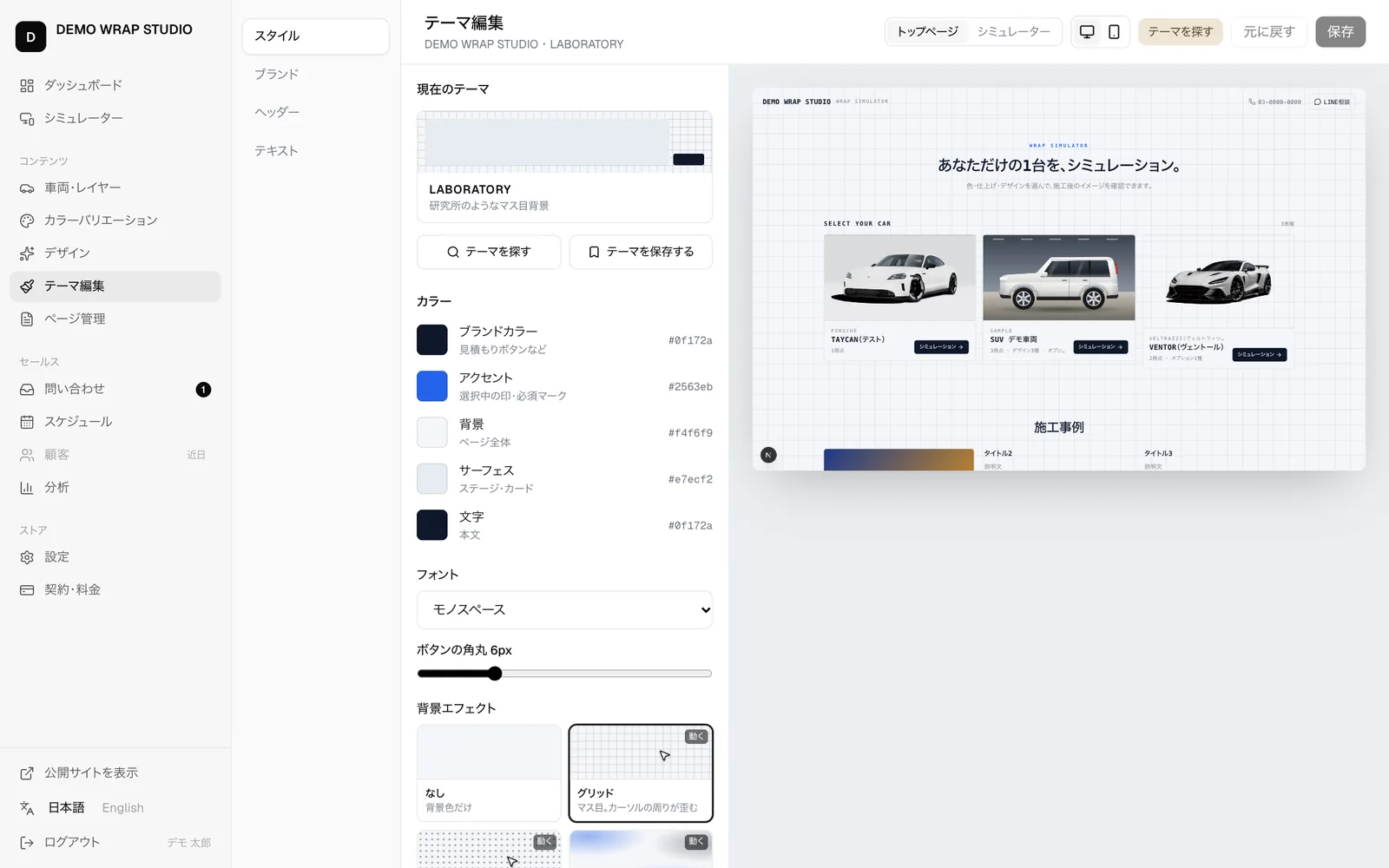
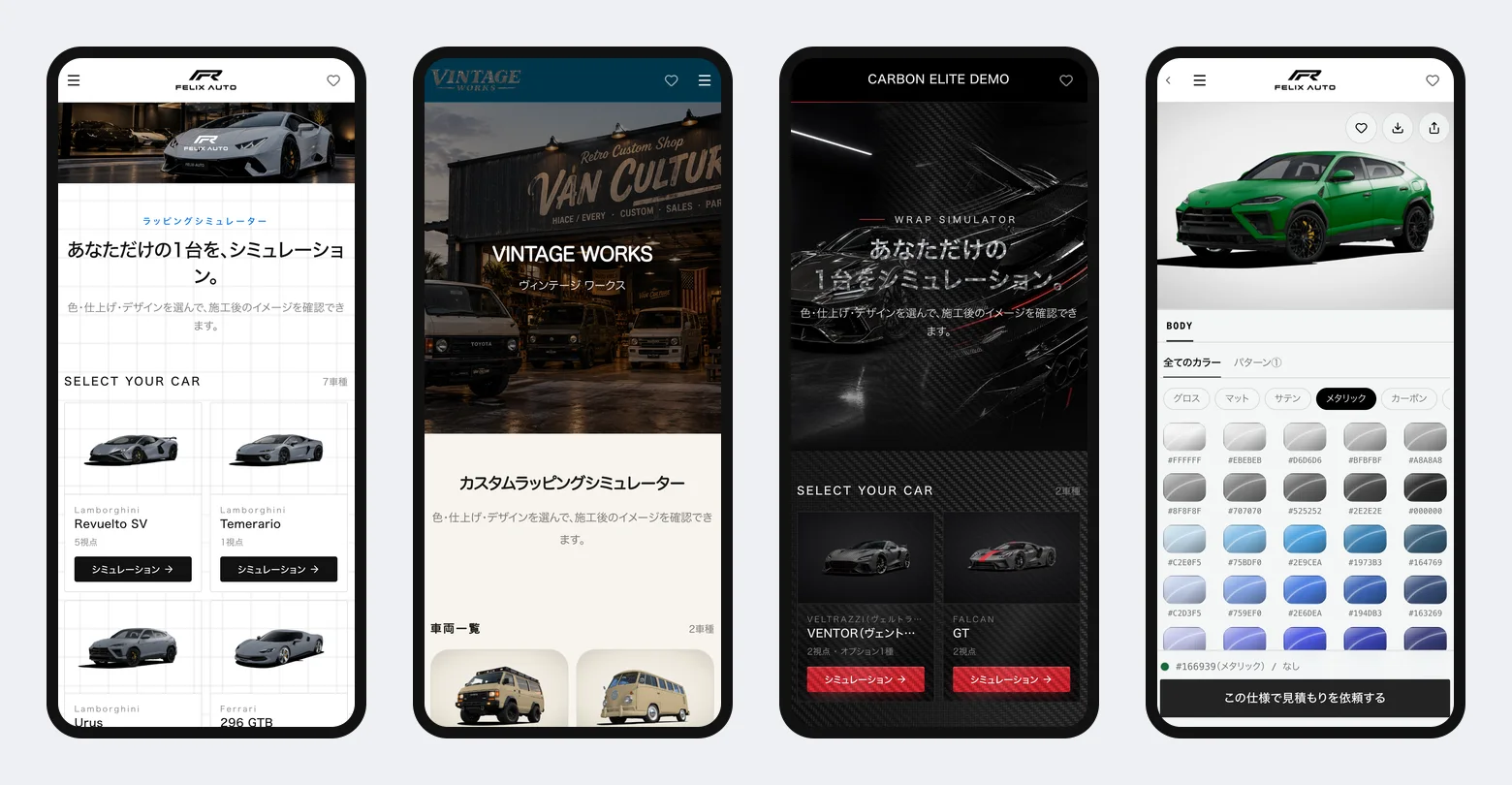
テーマを選び、ロゴ・ブランドカラー・フォント・背景を設定すると、お店専用のシミュレーターサイトが完成します。公開すると専用のURLが発行され、Instagram・LINE・ホームページからリンクできます。スタンダードプラン以上なら、自社サイトのページに埋め込むこともできます。
| プラン | 月額(税抜) | 登録台数 |
|---|---|---|
| 無料お試し(14日間) | 0円 | 3台 |
| ライト | 27,000円 | 20台 |
| スタンダード | 45,000円 | 100台 |
| プレミアム | 89,000円 | 無制限 |
契約は月単位で、管理画面からいつでも解約できます。無料お試しが終わっても、自動で有料の契約に切り替わることはありません。
まずはサンプル車両で、14日間無料でシミュレーターを作ってみませんか。
よくある質問
- Q. 導入に専門知識や開発は必要ですか?
- A. 必要ありません。管理画面で車両の画像(PNG)を登録し、色とテーマを選ぶだけで公開できます。
- Q. 車両の画像はどう用意すればいいですか?
- A. 背景を透明にした車1台の画像と、色が変わるボディ部分だけを切り抜いた画像の2枚があれば動きます。まずは登録不要のサンプル車両で試してみてください。
- Q. 無料お試しのあと、自動で課金されますか?
- A. されません。14日間の無料お試しが終わっても、自動で有料の契約に切り替わることはありません。続ける場合は管理画面からプランを選びます。